
.png "English")


jueves, 23 de junio de 2011


lunes, 20 de junio de 2011
TUTORIAL "CÉSPED CON VRAYFUR"
Pretendo presentar una manera de realizar una extensión de terreno con césped a partir de un plano y del objeto VrayFur. Como en los demás tutoriales mi intención no es sentar cátedra en ningún sentido, pues el conocedor avezado de 3ds sin duda poco aprenderá de esto, sino ayudar de un modo muy directo y sencillo a quienes hayan podido tener los mismos problemas que yo al iniciarse en el programa. Como siempre hay otras maneras de hacer césped en 3ds, algunas de ellas muy buenas como crear los pelos modelándolos y repartiéndolos por el espacio. Sin embargo ésta es una opción que consume más tiempo y trabajo. VrayFur nos proporciona la herramienta para un césped creado rápidamente y con bastantes posibilidades.
Primer paso: En vista Perspectiva (P) o Top (T) nos dirigimos a "Create", "Geometry", y en "Standard Primitives clicamos sobre "Plane". En este ejemplo he creado un plano con 20 metros de lado (2000 cms) para que la extensión sea amplia, y además le he dado 200 segmentos en cada lado crando así una tupida malla. La causa es que el objeto VrayFur, en la opción que yo utilizaré y explicaré posteriormente, tomará la densidad de sus pelos a partir de la densidad de la malla. Si quisiéramos una densidad parca bajaríamos los segmentos y por lo tanto la densidad de la malla y los pelos. Para mí además es importante crear unas dimensiones aproximadas a las que tendríamos en la realidad, pues la mayor parte de los parámetros de VrayFur dependen direntamente del tamaño del objeto base. Es decir, que según el tamaño que tenga el objeto sobre el que se asentarán los pelos éstos reaccionarán de un modo u otro según manipulemos sus parámetros.

Segundo paso: Creamos el objeto VrayFur. Con nuestro plano seleccionado nos vamos a "Create", "Geometry", y en la pestaña desplegable seleccionamos "Vray": "VrayFur". Contemplamos que aparecen unos pelos pues el objeto a tomado, al tener seleccionado el plano, como base esta geometría y ya tiene unos parámetros estándar. También aparece una forma con una flecha hacia arriba que representa a VrayFur. La cantidad de pelos que vemos se debe a la opción que tengamos en el apartado "Viewport Display" ("Modify", "VrayFur", "Viewport Display").

Tercer paso: Ahora vamos a convertir a Edit Poly nuestro plano, para darle ciertos volúmenes que le proporcionen una apariencia de terreno más natural. Obviamente esto es un ejemplo que yo elijo, pues cada cual ya sabe dónde ubicará su césped y cómo será el terreno. Seleccionamos el plano, click derecho del ratón, "Convert to", "Edit Poly".

Cuarto paso: Seleccionamos el botón de los puntitos "Vertex" (tecla 1), abrimos la pestaña llamada "Soft Selection". Marcamos la opción "Use Soft Selection", y en "Falloff" le damos tantos centímetros como área de influencia queramos para el soft selection. Si tenemos en cuenta que tenemos un cuadrado de 2000 cms de lado, y yo pretendo realizar una forma más natural de terreno creando suaves desniveles, podemos empezar por darle a ese "Falloff" un valor de unos 1000 cms para el desnivel más grande. A continuación clicamos sobre uno de los vértices del plano, el que más se aproxime a la extensión de terreno que queremos elevar o deprimir. Vemos como se marca el área de influencia desde un rojo, donde más actúa la influencia, hasta un azul en su declive. Ahora con el cursor de desplazamiento simplemente elevamos en el eje z ese punto, y vemos como se crea suavemente la loma. Hacemos lo mismo para otras partes del terreno, pudiendo variar el falloff para que la topografía no quede regular y parezca más natural. En mi última modificación de terreno tengo 500 cms de falloff para la elevación más cercana que podemos ver en la imagen.

Quinto paso: Parámetros de VrayFur. El objetivo que persigo para este tutorial es un césped más o menos corto y desenfadado, no muy regular pues el terreno creado para el ejemplo no es el de un jardín. Con los parámetros que escuetamente explicaré a continuación cualquiera sin embargo puede darle la apariencia que desee. Para más información sobre el resto de parámetros que no tocaré remito a la página de Vray en el que trata el objeto Vray Fur:
http://www.spot3d.com/vray/help/150SP1/vrayfur_params.htmDeseleccionamos vértex del edit poly del plano y seleccionamos de nuevo el objeto VrayFur. En el apartado "Modify" nos dirigimos a "Parameters". Vemos como justo debajo nos señala el objeto base para los pelos. Quiero recordar que los parámetros tendrán un efecto u otro en función del tamaño del objeto, con lo que vuelvo a insistir en que se tengan las dimensiones aproximadas de la realidad. Modificamos lo siguiente:
Lenght: Es la longitud de los pelos. Le damos un valor de 9 cms.Thickness: Es el grosor de los pelos. Le damos un valor de 0,45 cms. Aunque si tenemos en cuenta que mide 9 cms de longitud podemos elevarlo hasta 1 cm de grosor.
Gravity: Es el efecto de la gravedad sobre nuestros pelos (por lo tanto actúa tumbándolos). Le damos un valor de -1 cms.
Bend: En 0,0 crea unos bonitos pelos totalmente rígidos. Conforme se sube el valor los va doblando. Le daremos un 0,35.
En el apartado "Geometric Detail", "Knots", le daremos un valor de 6. Representa los segmentos de los que se compone cada pelo, y por lo tanto el nivel de detalle geométrico de los mismos. Cuanto más aumentemos este valor mayor detalle tendrán y más tiempo de render consumirá. Si en nuestra imagen los vemos poco naturales podemos aumentarlo.
Ahora vamos con "Variation":Direction variation: Añade una variación en la dirección en la que crecen los pelos desde el objeto base. Le damos un valor de 1,5.
Lenght variation: variación de la longitud de los pelos. Le damos el valor de 1,0.
Thickness variation: variación en el grosor de los pelos. El valor es 1,0.
Gravity variation: variación en el peso de la gravedad sobre los pelos. Le damos un 1,0.

Realizamos un render preliminar para ver cómo queda nuestra obra (recomiendo no haber puesto ni luces ni opción de luz indirecta por el momento, pues el tiempo de render se eternizaría):

Observamos como la densidad, a pesar de crear una malla tupida, es deficiente. Lo solucionamos a continuación. En el apartado "Distribution" yo he seleccionado "Per area". Este apartado tendrá en cuenta la malla creada para la densidad de pelos que realizará, y si no es suficiente, como es el caso, incrementamos el valor de "Per area" a 0,55. Ahora el resultado es:

En el apartado "Maps", fuera ya de los parámetros, no tocaremos nada para este tutorial. Explicar simplemente que cada uno de estos apartados controla los parámetros anteriores mediante mapas. Si alguien desea saber más lo remito a la página de VrayFur que anteriormente he pegado aquí. Debo decir que yo he utilizado esta opción para la densidad, cuando deseaba crea césped en los intersticios de unas piedras sobre tierra, con un gran éxito. El negro sería la densidad 0, y el blanco la máxima. Así con un mapa de grises adecuados podemos recrear lo que deseemos.
Sexto paso: La creación y aplicación de materiales. Para este tutorial yo he elegido mapas de césped como texturas, aunque cualquiera que lo desee puede utilizar colores o cualquier otra cosa que le venga bien. Comenzamos con la textura del plano, pues si no se vería el color base de serie. Abrimos el editor de materiales (tecla M), botón "Standard", "VrayMtl", pestaña junto a Diffuse, dos clicks en Bitmap, y seleccionamos la imagen que deseemos. Yo selecciono una superficie de césped.

Una vez que tenemos nuestro material en la bola seleccionamos el plano. Seleccionamos también, dentro del editor de materiales la opción "Show standard map in viewport" (un cubo ajedrezado) para ver nuestra textura sobre el objeto, y clicamos a continuación sobre "Assign material to selection" (una bolita con una flechita hacia un cubo) para pegar la textura a nuestro campo. Observaremos inmediatamente que la textura es demasiado grande. Así que nos dirigimos a "Modify", y del desplegable de los modificadores elegimos "UVW Mapping". El canal del plano y el del UVW Mapping son el 1 por defecto, porque no los hemos cambiado, ni los cambiaremos porque coinciden, así que cualquier modificación que hagamos la veremos inmediatamente. Elegimos la opción "Planar", y a continuación, en "U Tile y V Tile" cambiamos el valor, de 1 a 5". Será el número de repeticiones de la textura sobre el objeto, y por lo tanto disminuirá de tamaño y se verá mejor. Como estará en su mayor parte tapada por VrayFur no tenemos que tener miedo al tileo (la ruptura del fin de una textura con el principio de la siguiente). Podemos además añadirle un Bump con la misma imagen al material, aunque personalmente creo que no se notará con el césped encima.

Para la textura del césped seleccionamos ahora nuestro objeto VrayFur, volvemos a abrir el Editor de Materiales y repetimos todos los pasos anteriormente descritos, excepto el UVW Mapping, que no será necesario. Yo he elegido para la textura otra imagen de césped, pero con un color mucho más uniformemente verde que la anterior, a la que además le voy a aplicar una reflexión para que brille al sol (cada uno que le ponga la que crea que queda más realista), tal y como se muestra en la imagen. En este caso yo prefiero no aplicarle Bump. Lo asignamos al objeto tal y como hemos hecho con el plano anteriormente.

Y ya tenemos nuestro césped listo.

Estos parámetros son un mero ejemplo de como hacerlo, así como la imagen final que muestro. Obviamente cada uno trasteando con los parámetros así como con las texturas y la luz puede cambiar notablemente su apariencia. He aquí otro ejemplo de parámetros:


Un cordial saludo.
martes, 31 de mayo de 2011
MODELADO DE UNA BALAUSTRADA
En este tutorial pretendo mostrar un método simple y rápido para la realización de una balaustrada mediante splines revolucionadas con el modificador lathe.
Primer paso: Vista front. Botón "Geometry" (en standard primitives) y a continuación "Plane". Creamos un plano a nuestro gusto como se muestra en la imagen. Acto seguido abrimos el editor de materiales (tecla M), buscamos el apartado llamado "Diffuse" y clickamos sobre la pestañita que tiene justo al lado. Se desplegará una ventana y clickamos dos veces sobre "Bitmap".

Seleccionamos una imagen que hayamos buscado o tengamos para basarnos en la forma de la balaustrada. Automáticamente vemos como aparece en nuestra bola del editor de materiales. Con nuestro plano seleccionado y el editor de materiales con el dibujo cargado (es decir, que lo veamos en la bola) presionamos sobre el botón que representa una bolita con una flechita hacia un cubo, y cuya leyenda reza "Assign material to selection". Con este acto hemos puesto este dibujo sobre el plano. ¿Qué hacer si la imagen no se muestra en nuestro plano en la vista front (que es la que debemos tener ahora mismo y en la que trabajaremos)? Lo primero es presionar sobre un botón ajedrezado del editor de materiales que reza "Show standard map in viewport". Si sigue sin aparecer nos dirigimos al menú principal (barra superior izquierda): "Views": "Global viewport rendering setting": y marcamos la opción "Standard Display with Maps". Aún así puede ocurrir que siga sin aparecer nuestra imagen, así que posamos el cursor del ratón sobre la esquina superior izquierda de la pantalla, justo sobre "Front", y hacemos click derecho. Marcamos la opción smooth + highlights.

Una vez que visualizamos la imagen en nuestro objeto quizá nos demos cuenta con pavor que sus dimensiones están distorsionadas, lo que no nos permitiría realizar un calco fiel de nuestro dibujo. Para solucionarlo debemos añadirle un modificador al objeto. Con el plano siempre seleccionado nos vamos al panel "Modify", al lado de "Create", desplegamos la pestaña de modificadores y apretando la tecla U buscamos el llamado "UVW Map", que presionamos.

Nos aseguramos de que la forma seleccionada es "Planar" y también de que el channel (canal) es el 1, es decir, igual que el canal de la imagen que tenemos en el editor de materiales (ver imagen del editor de materiales).

Lo siguiente a realizar es bajar un poco más en el UVW Map, hasta hallar un botón denominado "Bitmap Fit", que presionamos y nos desplegará una ventana para buscar una imagen. Buscamos la misma imagen que ya tenemos en el plano y la seleccionamos de nuevo. Ésto hará que la imagen se pegue con sus dimensiones reales y ya podremos trabajar sobre ella. Si se saliera de los límites del plano volvemos a "Plane" y cambiamos sus características para dar cabida a la imagen.

Ahora ya estamos listos para poder trabajar sobre la imagen.
Paso segundo: Calcar la mitad de la forma con una spline para posteriormente revolucionarla con el modificador lathe. Vamos a "Create": "Shapes" (al lado de "Geometry"): "Line", y marcamos la mitad de la forma mediante una spline. Una vez hecho vamos a "Modify" y entramos en modo subobjeto "Vertex" (tecla 1) para acercarnos a la forma y vértice por vértice ajustar bien la forma al dibujo. Después seleccionamos todos los vértices que deban tener una forma curva, apretamos botón derecho del ratón y seleccionamos "Smooth". Ya tenemos nuestra forma hecha.

Paso tercero: Deseleccionamos los vértices (tecla 1) y desplazamos la spline para situar los dos vértices finales del eje central en el eje central del Grid (la parrilla), tal y como muestra la imagen. Seleccionamos otra vez "Vertex" (tecla 1) y, seleccionando uno de los vértices, lo ajustamos a ese eje aproximándonos todo lo posible, para evitar que se creen agujeros al revolucionarlo. Si se desea hacer exacto se puede utilizar el comando "Snaps Toggle" en 2.5 (para la vista Front). Hacemos lo mismo con el otro vértice.

Deseleccionamos el modo subobjeto "Vertex" (tecla 1) y como ya estamos en "Modify" sólo tenemos que desplegar la pestaña de modificadores y marcar la L para seleccionar el modificador "Lathe". Si nos crea una forma demasiado estrecha debemos ir a "Align": "Max", y ya nos crea la forma correcta. Si el color que nos aparece en el objeto revolucionado es negro y no el color del objeto debemos voltear las normales mediante el sencillo método de apretar el botón "Flip Normals". Además apretaremos el botón que hay sobre éste "Weld Core", que procurará soldar bien los extremos para no crear agujeros. Ya tenemos la forma revolucionada.

Paso cuarto: A continuación quedaría realizar la estructura que se coloca en los extremos de la balaustrada, generalmente un poco más gruesa y alta, como podemos ver en cualquier imagen de balaustrada. Podemos elegir la forma que deseemos. Yo he elegido una forma de pilar de sección cuadrada con molduras, con un remate esférico en su extremo superior a modo de adorno. Para ello creamos una caja. "Create": "Geometry": "Box", y le damos las proporciones que consideremos adecuadas ("Modify"). Acto seguido clicamos botón derecho: "Convert to": "Editable Poly".

Seleccionamos el modo subobjeto "Edge" (tecla 2), y seleccionamos las aristas verticales de la caja. Botón derecho: "Connect". Creará una arista transversal que podemos desplazar hasta la altura más o menos de lo que será el inicio de la barandilla que irá sobre los balaustres (ver imagen).

Continuamos seleccionando ahora el modo subobjeto Polygon (tecla 4), y marcamos todas las caras de la parte inferior y más grande de nuestra caja. Click derecho: recuadrito al lado de "Inset". Marcamos la opción "By Polygon". Le damos una distancia de por ejemplo 2'5 centímetros (o la que sea la adecuada según el criterio de cada uno), y apretamos dos veces a "Apply", para a continuación apretar "Ok". Como vemos esto ha subdividido el espacio en rectángulos concéntricos que nos permitirá hacer molduras a nuestro gusto.

Ahora seleccionamos las caras que queramos para realizar molduras mediante el simple proceso de extrusión. Seleccionamos esas caras, click derecho, recuadrito junto a "Extrude", marcamos "Local Normal", le damos por ejemplo 1 centímetro de extrusión y le damos a "Ok". Ya tenemos nuestra moldura.

Seleccionamos ahora el modo "Edge" de nuevo y seleccionamos las aristas verticales de la parte superior para realizar un "Connect" y crear otra línea encima de la anterior, a poca distancia. Cambiamos al modo "Polygon" y seleccionamos las cuatro caras de la imagen y click derecho: recuadro de "extrude". "Local Normal" y le damos 3 centímetros, por ejemplo. Así hemos creado una especie de capitel ficticio.

Repetimos el proceso para la parte superior de la caja, es decir, le aplicamos el mismo "inset" que le hemos aplicado antes y la misma extrusión, para crear las molduras. A continuación haremos la bola que corona el objeto. El método es el mismo que hemos utilizado para hacer el primer balaustre. Es decir creamos una spline con la forma de la mitad de la bola (si se desea con una imagen detrás, como anteriormente), se ajustan los vértices y se cambian a smooth aquellos que necesiten curva y a continuación se le aplica el modificador "lathe". Si aparece cualquier duda consultar esta parte del proceso más arriba porque es exactamente lo mismo y yo aquí mostraré ya la bola hecha. !Y ya hemos acabado esta estructura!

Si deseamos el pilar de los extremos con un apéndice inferior a modo de basa, más ancho, tal y como aparece en la imagen final, sólo tenemos que extruir la cara de la base hacia abajo y luego en local normal hacia los lados (si se pierden las proporciones deseadas reescalamos o bien hacemos esto como primer paso antes de pasar a hacer las molduras de los frontales).
Paso quinto: Realizamos la barandilla de nuestra balaustrada. Hay, como en todo, diversos métodos. Aquí utilizaré una spline extruída, como en otros casos. Pasamos a la vista Front, y realizamos con una spline ("Geometry": "Shapes": "Line") la mitad del perfil de la forma de nuestra barandilla (como si lo viéramos en sección, tal y como muestra la imagen). Accediendo a Modify seleccionamos "Vertex" (tecla 1) y marcando los vértices que deseemos curvos le damos a botón derecho: "Smooth". Por último ajustamos los vértices de los extremos al eje longitudinal del Grid, en esta ocasión para realizar un calco inverso (como en un espejo) de esta forma exacta y así crear la mitad de la sección de la barandilla que falta.

Deseleccionamos "Vértex" y nos vamos al panel de comandos, justo debajo de los menús, y hacia la derecha presionamos el botón del espejo "Mirror". Nos aparece una ventana en la que marcamos el eje x (aunque suele estar marcado), y la opción "copy", y le damos a "Ok". Ya tenemos nuestro clon invertido.

Lo desplazamos hasta que los vértices de los extremos se solapen nos vamos al Edit Poly (que tendremos ya desplegado porque es un clon del otro) y en el apartado "Geometry" presionamos en "Attach". Vemos como el cursor ha cambiado de forma. Situamos el cursor sobre la spline que no tenemos seleccionada y vemos como ambas pasan a formar parte del mismo objeto.

Ahora deseleccionamos "Attach", nos vamos de nuevo al modo subobjeto "vértex" (tecla 1) y en el apartado geometry nos dirigimos al botón "Weld"sin apretarlo. Al lado tendrá una cifra en centímetros, que subiremos a 2 centímetros. Es el área de influencia del comando weld, que soldará los vértices que seleccionemos. Seleccionamos los dos vértices centrales de la parte superior (los que hemos solapado al unir las splines) y presionamos "Weld", y repetimos la operación con los de abajo. Ahora ya tenemos nuestra sección terminada.

Deseleccionamos "Vertex" (tecla 1), cambiamos a vista Top o Perspective y nos vamos a "Modify", y elegimos el modificador "Extrude", y en el apartado Amount le damos la longitud que necesitemos. ¡Ya tenemos nuestra barandilla hecha!

Paso sexto: Ensamblar las diferentes partes. Éste paso será a discreción de las necesidades del personal, por supuesto, así que a modo de ejemplo haré un tramo simple, mediante clonación y desplazamiento. En la vista Front seleccionamos el balaustre inicial y presionando Shift desplazamos el cursor hacia uno de los lados. Nos aparecerá un panel para que indiquemos el número de clones y su naturaleza. Pondremos, por ejemplo, seis, y marcaremos la opción "Copy", y le damos a "Ok". Una vez tengamos los seis situamos el pilar con la esfera en un extremo y clonamos el mismo con el mismo método, pero esta vez una sola copia, y la situamos en el otro extremo. La barandilla, en la vista front, la situamos sobre los balaustres pequeños y la insertamos en los pilares, y en la vista Top cuadramos todos los elementos para que queden alineado por el simple método de desplazarlos (creo que no precisa imagen). Et voilà! Ya tenemos una bonita balaustrada.

Y aquí presento la imagen final con algunas de las posibilidades que ofrece este elemento arquitectónico. Un saludo a todos.

Primer paso: Vista front. Botón "Geometry" (en standard primitives) y a continuación "Plane". Creamos un plano a nuestro gusto como se muestra en la imagen. Acto seguido abrimos el editor de materiales (tecla M), buscamos el apartado llamado "Diffuse" y clickamos sobre la pestañita que tiene justo al lado. Se desplegará una ventana y clickamos dos veces sobre "Bitmap".

Seleccionamos una imagen que hayamos buscado o tengamos para basarnos en la forma de la balaustrada. Automáticamente vemos como aparece en nuestra bola del editor de materiales. Con nuestro plano seleccionado y el editor de materiales con el dibujo cargado (es decir, que lo veamos en la bola) presionamos sobre el botón que representa una bolita con una flechita hacia un cubo, y cuya leyenda reza "Assign material to selection". Con este acto hemos puesto este dibujo sobre el plano. ¿Qué hacer si la imagen no se muestra en nuestro plano en la vista front (que es la que debemos tener ahora mismo y en la que trabajaremos)? Lo primero es presionar sobre un botón ajedrezado del editor de materiales que reza "Show standard map in viewport". Si sigue sin aparecer nos dirigimos al menú principal (barra superior izquierda): "Views": "Global viewport rendering setting": y marcamos la opción "Standard Display with Maps". Aún así puede ocurrir que siga sin aparecer nuestra imagen, así que posamos el cursor del ratón sobre la esquina superior izquierda de la pantalla, justo sobre "Front", y hacemos click derecho. Marcamos la opción smooth + highlights.

Una vez que visualizamos la imagen en nuestro objeto quizá nos demos cuenta con pavor que sus dimensiones están distorsionadas, lo que no nos permitiría realizar un calco fiel de nuestro dibujo. Para solucionarlo debemos añadirle un modificador al objeto. Con el plano siempre seleccionado nos vamos al panel "Modify", al lado de "Create", desplegamos la pestaña de modificadores y apretando la tecla U buscamos el llamado "UVW Map", que presionamos.

Nos aseguramos de que la forma seleccionada es "Planar" y también de que el channel (canal) es el 1, es decir, igual que el canal de la imagen que tenemos en el editor de materiales (ver imagen del editor de materiales).

Lo siguiente a realizar es bajar un poco más en el UVW Map, hasta hallar un botón denominado "Bitmap Fit", que presionamos y nos desplegará una ventana para buscar una imagen. Buscamos la misma imagen que ya tenemos en el plano y la seleccionamos de nuevo. Ésto hará que la imagen se pegue con sus dimensiones reales y ya podremos trabajar sobre ella. Si se saliera de los límites del plano volvemos a "Plane" y cambiamos sus características para dar cabida a la imagen.

Ahora ya estamos listos para poder trabajar sobre la imagen.
Paso segundo: Calcar la mitad de la forma con una spline para posteriormente revolucionarla con el modificador lathe. Vamos a "Create": "Shapes" (al lado de "Geometry"): "Line", y marcamos la mitad de la forma mediante una spline. Una vez hecho vamos a "Modify" y entramos en modo subobjeto "Vertex" (tecla 1) para acercarnos a la forma y vértice por vértice ajustar bien la forma al dibujo. Después seleccionamos todos los vértices que deban tener una forma curva, apretamos botón derecho del ratón y seleccionamos "Smooth". Ya tenemos nuestra forma hecha.

Paso tercero: Deseleccionamos los vértices (tecla 1) y desplazamos la spline para situar los dos vértices finales del eje central en el eje central del Grid (la parrilla), tal y como muestra la imagen. Seleccionamos otra vez "Vertex" (tecla 1) y, seleccionando uno de los vértices, lo ajustamos a ese eje aproximándonos todo lo posible, para evitar que se creen agujeros al revolucionarlo. Si se desea hacer exacto se puede utilizar el comando "Snaps Toggle" en 2.5 (para la vista Front). Hacemos lo mismo con el otro vértice.

Deseleccionamos el modo subobjeto "Vertex" (tecla 1) y como ya estamos en "Modify" sólo tenemos que desplegar la pestaña de modificadores y marcar la L para seleccionar el modificador "Lathe". Si nos crea una forma demasiado estrecha debemos ir a "Align": "Max", y ya nos crea la forma correcta. Si el color que nos aparece en el objeto revolucionado es negro y no el color del objeto debemos voltear las normales mediante el sencillo método de apretar el botón "Flip Normals". Además apretaremos el botón que hay sobre éste "Weld Core", que procurará soldar bien los extremos para no crear agujeros. Ya tenemos la forma revolucionada.

Paso cuarto: A continuación quedaría realizar la estructura que se coloca en los extremos de la balaustrada, generalmente un poco más gruesa y alta, como podemos ver en cualquier imagen de balaustrada. Podemos elegir la forma que deseemos. Yo he elegido una forma de pilar de sección cuadrada con molduras, con un remate esférico en su extremo superior a modo de adorno. Para ello creamos una caja. "Create": "Geometry": "Box", y le damos las proporciones que consideremos adecuadas ("Modify"). Acto seguido clicamos botón derecho: "Convert to": "Editable Poly".

Seleccionamos el modo subobjeto "Edge" (tecla 2), y seleccionamos las aristas verticales de la caja. Botón derecho: "Connect". Creará una arista transversal que podemos desplazar hasta la altura más o menos de lo que será el inicio de la barandilla que irá sobre los balaustres (ver imagen).

Continuamos seleccionando ahora el modo subobjeto Polygon (tecla 4), y marcamos todas las caras de la parte inferior y más grande de nuestra caja. Click derecho: recuadrito al lado de "Inset". Marcamos la opción "By Polygon". Le damos una distancia de por ejemplo 2'5 centímetros (o la que sea la adecuada según el criterio de cada uno), y apretamos dos veces a "Apply", para a continuación apretar "Ok". Como vemos esto ha subdividido el espacio en rectángulos concéntricos que nos permitirá hacer molduras a nuestro gusto.

Ahora seleccionamos las caras que queramos para realizar molduras mediante el simple proceso de extrusión. Seleccionamos esas caras, click derecho, recuadrito junto a "Extrude", marcamos "Local Normal", le damos por ejemplo 1 centímetro de extrusión y le damos a "Ok". Ya tenemos nuestra moldura.

Seleccionamos ahora el modo "Edge" de nuevo y seleccionamos las aristas verticales de la parte superior para realizar un "Connect" y crear otra línea encima de la anterior, a poca distancia. Cambiamos al modo "Polygon" y seleccionamos las cuatro caras de la imagen y click derecho: recuadro de "extrude". "Local Normal" y le damos 3 centímetros, por ejemplo. Así hemos creado una especie de capitel ficticio.

Repetimos el proceso para la parte superior de la caja, es decir, le aplicamos el mismo "inset" que le hemos aplicado antes y la misma extrusión, para crear las molduras. A continuación haremos la bola que corona el objeto. El método es el mismo que hemos utilizado para hacer el primer balaustre. Es decir creamos una spline con la forma de la mitad de la bola (si se desea con una imagen detrás, como anteriormente), se ajustan los vértices y se cambian a smooth aquellos que necesiten curva y a continuación se le aplica el modificador "lathe". Si aparece cualquier duda consultar esta parte del proceso más arriba porque es exactamente lo mismo y yo aquí mostraré ya la bola hecha. !Y ya hemos acabado esta estructura!

Si deseamos el pilar de los extremos con un apéndice inferior a modo de basa, más ancho, tal y como aparece en la imagen final, sólo tenemos que extruir la cara de la base hacia abajo y luego en local normal hacia los lados (si se pierden las proporciones deseadas reescalamos o bien hacemos esto como primer paso antes de pasar a hacer las molduras de los frontales).
Paso quinto: Realizamos la barandilla de nuestra balaustrada. Hay, como en todo, diversos métodos. Aquí utilizaré una spline extruída, como en otros casos. Pasamos a la vista Front, y realizamos con una spline ("Geometry": "Shapes": "Line") la mitad del perfil de la forma de nuestra barandilla (como si lo viéramos en sección, tal y como muestra la imagen). Accediendo a Modify seleccionamos "Vertex" (tecla 1) y marcando los vértices que deseemos curvos le damos a botón derecho: "Smooth". Por último ajustamos los vértices de los extremos al eje longitudinal del Grid, en esta ocasión para realizar un calco inverso (como en un espejo) de esta forma exacta y así crear la mitad de la sección de la barandilla que falta.

Deseleccionamos "Vértex" y nos vamos al panel de comandos, justo debajo de los menús, y hacia la derecha presionamos el botón del espejo "Mirror". Nos aparece una ventana en la que marcamos el eje x (aunque suele estar marcado), y la opción "copy", y le damos a "Ok". Ya tenemos nuestro clon invertido.

Lo desplazamos hasta que los vértices de los extremos se solapen nos vamos al Edit Poly (que tendremos ya desplegado porque es un clon del otro) y en el apartado "Geometry" presionamos en "Attach". Vemos como el cursor ha cambiado de forma. Situamos el cursor sobre la spline que no tenemos seleccionada y vemos como ambas pasan a formar parte del mismo objeto.

Ahora deseleccionamos "Attach", nos vamos de nuevo al modo subobjeto "vértex" (tecla 1) y en el apartado geometry nos dirigimos al botón "Weld"sin apretarlo. Al lado tendrá una cifra en centímetros, que subiremos a 2 centímetros. Es el área de influencia del comando weld, que soldará los vértices que seleccionemos. Seleccionamos los dos vértices centrales de la parte superior (los que hemos solapado al unir las splines) y presionamos "Weld", y repetimos la operación con los de abajo. Ahora ya tenemos nuestra sección terminada.

Deseleccionamos "Vertex" (tecla 1), cambiamos a vista Top o Perspective y nos vamos a "Modify", y elegimos el modificador "Extrude", y en el apartado Amount le damos la longitud que necesitemos. ¡Ya tenemos nuestra barandilla hecha!

Paso sexto: Ensamblar las diferentes partes. Éste paso será a discreción de las necesidades del personal, por supuesto, así que a modo de ejemplo haré un tramo simple, mediante clonación y desplazamiento. En la vista Front seleccionamos el balaustre inicial y presionando Shift desplazamos el cursor hacia uno de los lados. Nos aparecerá un panel para que indiquemos el número de clones y su naturaleza. Pondremos, por ejemplo, seis, y marcaremos la opción "Copy", y le damos a "Ok". Una vez tengamos los seis situamos el pilar con la esfera en un extremo y clonamos el mismo con el mismo método, pero esta vez una sola copia, y la situamos en el otro extremo. La barandilla, en la vista front, la situamos sobre los balaustres pequeños y la insertamos en los pilares, y en la vista Top cuadramos todos los elementos para que queden alineado por el simple método de desplazarlos (creo que no precisa imagen). Et voilà! Ya tenemos una bonita balaustrada.

Y aquí presento la imagen final con algunas de las posibilidades que ofrece este elemento arquitectónico. Un saludo a todos.

lunes, 30 de mayo de 2011


domingo, 22 de mayo de 2011
TUTORIAL: MODELADO DE UN RODAPIÉ
En este tutorial pretendo explicar un modo de realizar un rodapié para una casa. Hay más maneras de hacerlo, por supuesto, pero con el tiempo me he quedado con ésta, mediante una spline, con la que pretendo solucionar humildemente alguna de las dudas que me asaltaron a mí cuando comencé en este mundillo. Es decir, espero que a alguien le resulte de ayuda.
El primer paso consiste en situarnos en la vista "front", preferentemente en vista wireframe (F3). Yo prefiero hacerlo justo al lado de una pared, para situar ya las dimensiones reales de la spline del rodapié con respecto a la pared. Si no saliera bien no hay problema porque siempre podremos escalarla a nuestro gusto después. Pulsamos. el botón "create" (la flechita en la barrita superior derecha), y a continuación pulsamos el botón "shapes" (a la derecha de la esfera de "geometry"). Acto seguido le damos al botón "line", el primero de los comandos, y vamos marcando mediante vértices nuestra spline. En el ejemplo de la foto la forma que he hecho es muy poco ortodoxa, pero podremos realizar el perfil que deseemos. Intentamos hacer coincidir el último vértice con la línea de nuestro suelo, y aproximándonos lo situamos justo encima, para no realizar más retoques posteriormente. Si se quiere se puede hacer más exacto con el botón de la barra superior "Snaps toggle" en posición 2.5 (para la vista front). Una vez hecha la forma observamos que los vértices forman esquinas. Para solucionar esto y dar una forma curva a algunas partes pulsaremos el botón "Modify", al lado de "Create", y a continuación dentro del apartado "Selection" nos intruduciremos en el botón de vértices "Vertex" (tecla 1), tal y como se muestra en la imagen. Ahora podemos seleccionar los vértices que queramos hacer curvos. Seleccionamos uno y clicamos en botón derecho del ratón. En el menú desplegable que aparece seleccionamos la palabra smooth (estaba en corner, esquinas rectas, y lo cambiamos a smooth, suavizado, como se muestra la imagen). Seguimos así con todas aquellas partes que se prefieran curvas hasta tener la forma final tal y como la queremos. Si observamos que es demasiado alta o ancha la escalamos (tecla R) a nuestro gusto, y volvemos a situar el vértice inferior final en el suelo.

El segundo paso consiste en dar volumen y longitud a nuestra preciosa spline. Desactivamos el botón "vértex" si lo tenemos activado (de esta manera salimos del modo subobjeto) y dentro de "Modify" (en principio ya estamos dentro, así que no hay que volver a presionarlo) desplegamos la pestañita que hay bajo el nombre de nuestra spline, y que pone "Modifier List". Presionamos la "tecla E" o buscamos manualmente el modificador "Extrude", y presionamos sobre él. Cambiamos a vista Top (tecla T), y en el cuadro que ha aparecido al presionar "Extrude" cambiamos el parámetro "Amount" a la longitud que ocupe la superficie de la pared. Si presionamos sobre las flechitas del parámetro veremos como varia esta longitud inmediatamente. Debemos hacerlo más largo que la habitación, sobresaliendo por ambos extremos, pues luego lo cortaremos para que coincida extamente, tanto con la pared como con el rodapié del ángulo anexo.

El tercer paso consiste en situar nuestro objeto extruído dentro de la habitación. Como seguimos en la vista Top no hace falta salir de ella, y pegamos el tramo superior del rodapié a la línea de la pared. Se puede hacer por aproximación (en el rénder desde un metro o dos no se aprecia absolutamente ninguna diferencia) o podemos pegarlo mediante el anteriormente mencionado "Snaps Toggle" en 2.5. Recordamos que debe sobresalir por ambos extremos de nuestra construcción. A continuación presionamos botón derecho del ratón y en el menú desplegable situamos el ratón sobre "Convert to" y en la ventana que aparece le damos a "Editable Poly" (ver imagen).

En el cuarto paso comprobamos que ahora en Modify nos ha aparecido el menú de Edit Poly. Nos vamos a la vista perspectiva (tecla P) y comprobamos que nuestro rodapié muestre las normales correctamente. Esto quiere decir que la parte a texturizar del mismo tenga el color del objeto, es decir, que sea visible. A mí generalmente no me ocurre, y me aparece que la parte visible del rodapié es la posterior, que nadie verá, y el frente aparece en negro. O lo que es lo mismo, a menudo al extruir las normales están al revés. Para solucionarlo hacemos algo muy sencillo. En Edit Poly entramos en el modo subobjeto "Polygon" (de entre los botones con dibujo rojo es el cuarto, que muestra un cuadrado, o tecla 4). Acto seguido seleccionamos todas las caras del rodapié (con un barrido de un lado a otro sobra para seleccionarlo todo). Apretamos botón derecho del ratón, y pulsamos sobre la opción "Flip Normals". Ya podemos ver las caras de nuestro rodapié.

Quinto paso: Clonar rotando. Vista Top (tecla T). Salimos de modo subobjeto Polygon (tecla 4). Seleccionamos la herramienta rotar (barra superior una flecha circular o bien tecla E). Presionamos el comando de la barra superior "Angle Snap Toggle" (el imán con un ángulo agudo detrás). A continuación pulsamos Shift y lo mantenemos pulsado. Situamos el cursor del ratón sobre el círculo amarillo de la herramienta de rotación y lo giramos 90º (el angle snap toggle hará que el porcentaje de movimiento sea de cinco en cinco y exacto). Es decir, en ángulo recto para crear el rodaié transversal que se cruzará con el anterior. Cuando alcanzamos los 90º soltamos (también dejamos de presionar shift) y aparece el cuadro de opciones de clonado. Marcamos "Copy" y "Ok".

Sexto paso: Seguimos en la vista Top y ajustamos el nuevo rodapié a la pared transversal tal y como hemos ajustado el otro. Recordemos que debe sobresalir por ambos lados para cruzarse en las esquinas con los otros rodapiés. Si la longitud no es suficiente haremos lo siguiente. En el cuadro de Edit Poly que ahora también tiene el nuevo rodapié (porque es un clon del otro). Iremos a modo subobjeto "Vertex" (tecla 1) y seleccionaremos los vértices de un extremo. Con el comando desplazamiento de la pantalla lo alargaremos en el sentido que deseemos. Y ya está. Repetimos esta operación para las demás paredes, a fin de tener toda la estancia con rodapiés.

Séptimo paso: Seguimos en la vista Top. Procedemos a cortar lo que sobra de los rodapiés, para que coincida exactamente la junta de uno con el otro. En el rodapié que tenemos seleccionado (y sin entrar en ningún modo subobjeto, y si tenemos alguno lo deseleccionamos) nos dirigimos al cuadro de Edit Poly, apartado "Edit Geometry", y presionamos sobre "Quick Slice". Se quedará marcado y en el cursor aparecera una flecha blanca. Nos aproximamos a la esquina de nuestros rodapiés, y marcamos dos clicks, uno en la esquina interior del cruce, justo en el punto de intersección, y otro en la esquina exterior del cruce, de tal forma que hemos cortado con esta herramienta los polígonos en un ángulo de 45º. Deseleccionamos Quick Slice y seleccionamos el otro rodapié del cruce. Y realizamos la misma operación, justo por encima del otro corte realizado.

Ahora lo que tenemos que hacer es simplemente seleccionar dentro de Edit Poly de cada uno el subobjeto "Polygon" (tecla 4), seleccionar los polígonos sobrantes y eliminarlos con la tecla Suprimir (Supr). De este modo nuestro corte habrá coincidido con las juntas de ámbos y no sobresale de la pared (ver imagen).

Octavo paso: Comprobamos en vista Perspectiva (tecla P) que nuestra junta queda tal y como queremos.

Noveno paso: Si nuestro rodapié coincide con algún vano, como una puerta, procedemos a situarnos de nuevo en la vista Top y con la herramienta quick slice cortamos (tal y como se explica antes) justo donde cae el marco, que será el encargado de tapar el hueco de nuestra spline extruída, encargándonos después de eliminar los polígonos del hueco de la puerta. El resultado debe ser similar al de la imagen.

Décimo paso: ¡Ya tenemos nuestro rodapié modelado! Una vez acabado renderizamos para comprobar el resultado. El render que yo he hecho está con una calidad ínfima porque quería ir deprisa. En próximos tutoriales lo haré con mayor detalle y calidad. Un saludo cordial a todo el mundo.

El primer paso consiste en situarnos en la vista "front", preferentemente en vista wireframe (F3). Yo prefiero hacerlo justo al lado de una pared, para situar ya las dimensiones reales de la spline del rodapié con respecto a la pared. Si no saliera bien no hay problema porque siempre podremos escalarla a nuestro gusto después. Pulsamos. el botón "create" (la flechita en la barrita superior derecha), y a continuación pulsamos el botón "shapes" (a la derecha de la esfera de "geometry"). Acto seguido le damos al botón "line", el primero de los comandos, y vamos marcando mediante vértices nuestra spline. En el ejemplo de la foto la forma que he hecho es muy poco ortodoxa, pero podremos realizar el perfil que deseemos. Intentamos hacer coincidir el último vértice con la línea de nuestro suelo, y aproximándonos lo situamos justo encima, para no realizar más retoques posteriormente. Si se quiere se puede hacer más exacto con el botón de la barra superior "Snaps toggle" en posición 2.5 (para la vista front). Una vez hecha la forma observamos que los vértices forman esquinas. Para solucionar esto y dar una forma curva a algunas partes pulsaremos el botón "Modify", al lado de "Create", y a continuación dentro del apartado "Selection" nos intruduciremos en el botón de vértices "Vertex" (tecla 1), tal y como se muestra en la imagen. Ahora podemos seleccionar los vértices que queramos hacer curvos. Seleccionamos uno y clicamos en botón derecho del ratón. En el menú desplegable que aparece seleccionamos la palabra smooth (estaba en corner, esquinas rectas, y lo cambiamos a smooth, suavizado, como se muestra la imagen). Seguimos así con todas aquellas partes que se prefieran curvas hasta tener la forma final tal y como la queremos. Si observamos que es demasiado alta o ancha la escalamos (tecla R) a nuestro gusto, y volvemos a situar el vértice inferior final en el suelo.

El segundo paso consiste en dar volumen y longitud a nuestra preciosa spline. Desactivamos el botón "vértex" si lo tenemos activado (de esta manera salimos del modo subobjeto) y dentro de "Modify" (en principio ya estamos dentro, así que no hay que volver a presionarlo) desplegamos la pestañita que hay bajo el nombre de nuestra spline, y que pone "Modifier List". Presionamos la "tecla E" o buscamos manualmente el modificador "Extrude", y presionamos sobre él. Cambiamos a vista Top (tecla T), y en el cuadro que ha aparecido al presionar "Extrude" cambiamos el parámetro "Amount" a la longitud que ocupe la superficie de la pared. Si presionamos sobre las flechitas del parámetro veremos como varia esta longitud inmediatamente. Debemos hacerlo más largo que la habitación, sobresaliendo por ambos extremos, pues luego lo cortaremos para que coincida extamente, tanto con la pared como con el rodapié del ángulo anexo.

El tercer paso consiste en situar nuestro objeto extruído dentro de la habitación. Como seguimos en la vista Top no hace falta salir de ella, y pegamos el tramo superior del rodapié a la línea de la pared. Se puede hacer por aproximación (en el rénder desde un metro o dos no se aprecia absolutamente ninguna diferencia) o podemos pegarlo mediante el anteriormente mencionado "Snaps Toggle" en 2.5. Recordamos que debe sobresalir por ambos extremos de nuestra construcción. A continuación presionamos botón derecho del ratón y en el menú desplegable situamos el ratón sobre "Convert to" y en la ventana que aparece le damos a "Editable Poly" (ver imagen).
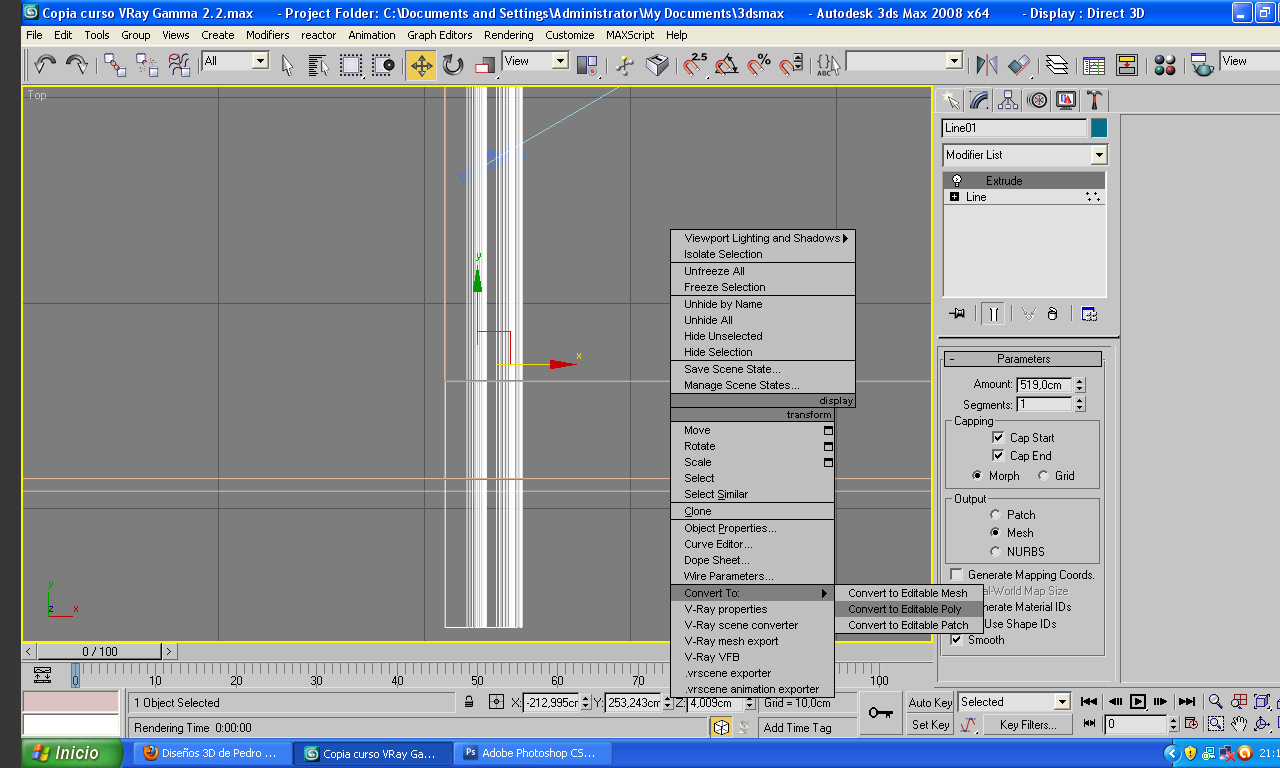
En el cuarto paso comprobamos que ahora en Modify nos ha aparecido el menú de Edit Poly. Nos vamos a la vista perspectiva (tecla P) y comprobamos que nuestro rodapié muestre las normales correctamente. Esto quiere decir que la parte a texturizar del mismo tenga el color del objeto, es decir, que sea visible. A mí generalmente no me ocurre, y me aparece que la parte visible del rodapié es la posterior, que nadie verá, y el frente aparece en negro. O lo que es lo mismo, a menudo al extruir las normales están al revés. Para solucionarlo hacemos algo muy sencillo. En Edit Poly entramos en el modo subobjeto "Polygon" (de entre los botones con dibujo rojo es el cuarto, que muestra un cuadrado, o tecla 4). Acto seguido seleccionamos todas las caras del rodapié (con un barrido de un lado a otro sobra para seleccionarlo todo). Apretamos botón derecho del ratón, y pulsamos sobre la opción "Flip Normals". Ya podemos ver las caras de nuestro rodapié.

Quinto paso: Clonar rotando. Vista Top (tecla T). Salimos de modo subobjeto Polygon (tecla 4). Seleccionamos la herramienta rotar (barra superior una flecha circular o bien tecla E). Presionamos el comando de la barra superior "Angle Snap Toggle" (el imán con un ángulo agudo detrás). A continuación pulsamos Shift y lo mantenemos pulsado. Situamos el cursor del ratón sobre el círculo amarillo de la herramienta de rotación y lo giramos 90º (el angle snap toggle hará que el porcentaje de movimiento sea de cinco en cinco y exacto). Es decir, en ángulo recto para crear el rodaié transversal que se cruzará con el anterior. Cuando alcanzamos los 90º soltamos (también dejamos de presionar shift) y aparece el cuadro de opciones de clonado. Marcamos "Copy" y "Ok".

Sexto paso: Seguimos en la vista Top y ajustamos el nuevo rodapié a la pared transversal tal y como hemos ajustado el otro. Recordemos que debe sobresalir por ambos lados para cruzarse en las esquinas con los otros rodapiés. Si la longitud no es suficiente haremos lo siguiente. En el cuadro de Edit Poly que ahora también tiene el nuevo rodapié (porque es un clon del otro). Iremos a modo subobjeto "Vertex" (tecla 1) y seleccionaremos los vértices de un extremo. Con el comando desplazamiento de la pantalla lo alargaremos en el sentido que deseemos. Y ya está. Repetimos esta operación para las demás paredes, a fin de tener toda la estancia con rodapiés.

Séptimo paso: Seguimos en la vista Top. Procedemos a cortar lo que sobra de los rodapiés, para que coincida exactamente la junta de uno con el otro. En el rodapié que tenemos seleccionado (y sin entrar en ningún modo subobjeto, y si tenemos alguno lo deseleccionamos) nos dirigimos al cuadro de Edit Poly, apartado "Edit Geometry", y presionamos sobre "Quick Slice". Se quedará marcado y en el cursor aparecera una flecha blanca. Nos aproximamos a la esquina de nuestros rodapiés, y marcamos dos clicks, uno en la esquina interior del cruce, justo en el punto de intersección, y otro en la esquina exterior del cruce, de tal forma que hemos cortado con esta herramienta los polígonos en un ángulo de 45º. Deseleccionamos Quick Slice y seleccionamos el otro rodapié del cruce. Y realizamos la misma operación, justo por encima del otro corte realizado.

Ahora lo que tenemos que hacer es simplemente seleccionar dentro de Edit Poly de cada uno el subobjeto "Polygon" (tecla 4), seleccionar los polígonos sobrantes y eliminarlos con la tecla Suprimir (Supr). De este modo nuestro corte habrá coincidido con las juntas de ámbos y no sobresale de la pared (ver imagen).

Octavo paso: Comprobamos en vista Perspectiva (tecla P) que nuestra junta queda tal y como queremos.

Noveno paso: Si nuestro rodapié coincide con algún vano, como una puerta, procedemos a situarnos de nuevo en la vista Top y con la herramienta quick slice cortamos (tal y como se explica antes) justo donde cae el marco, que será el encargado de tapar el hueco de nuestra spline extruída, encargándonos después de eliminar los polígonos del hueco de la puerta. El resultado debe ser similar al de la imagen.

Décimo paso: ¡Ya tenemos nuestro rodapié modelado! Una vez acabado renderizamos para comprobar el resultado. El render que yo he hecho está con una calidad ínfima porque quería ir deprisa. En próximos tutoriales lo haré con mayor detalle y calidad. Un saludo cordial a todo el mundo.

lunes, 16 de mayo de 2011
MALLA Y TEXTURIZADO DE ALGUNAS PARTES


Total, después no hice ningún fotograma que los mostrara de cerca. Así que podría habérmelos ahorrado.


Suscribirse a:
Entradas (Atom)