Mostrando entradas con la etiqueta 3d. Mostrar todas las entradas
jueves, 1 de agosto de 2019
Integración museográfica mediante audiovisual de la reconstrucción virtual de las termas de Allon
Etiquetas:
3d,
Allon,
arqueología,
arqueología virtual,
DigitalArt,
DigitalIlustration,
frigidarium,
reconstrucción virtual,
termas romanas,
Vilamuseu,
Villajoyosa
lunes, 18 de marzo de 2019
Trabajo de integración 3D y "digital matte painting" en la Illeta dels Banyets
Trabajo de integración mediante #3D, #fotocomposición y "digital #mattepainting" utilizado didácticamente en el Máster de Arqueomática de la Universidad de Murcia. #3dsMax #ArnoldRender #digitalart #digitalillustration #reconstrucciónvirtual#arqueologíavirtual #Photoshop #Illetadelsbanyets #CEPOAT Virtualización de Patrimonio #arquitecturaíbera
Etiquetas:
3d,
3d Studio Max,
archaeology 3d,
Arnold render,
arqueología 3d,
arqueología ibérica,
arqueologiavirtual,
arquitectura ibérica,
DigitalArt,
fotocomposición,
mattepainting,
Photoshop
jueves, 10 de mayo de 2018
Regla de los tercios y composición en el curso "Reconstrucción 3D del pasado histórico" de la Universidad de Murcia
¿Por qué es importante la composición en nuestras imágenes? Tal y como decíamos con la composición con diagonales, porque a igual calidad de una imagen puede dotar de un aspecto más impactante a una que a la otra. Otra razón es poder guiar los centros de atención de la vista del espectador hacia lo que nos interesa.
En esta imagen, producto de una escena didáctica para mis alumnos del "Curso de reconstrucción 3D del pasado histórico con 3ds Max", de la Universidad de Murcia, hago coincidir el tercio superior horizontal con la línea del horizonte, y los centros de atención producto de la intersección de los tercios son la puerta de la estructura, y el carro, que además queda visualmente remarcado al seguir el tronco de cerca la verticalidad del tercio izquierdo.
#3dsMax #DigitalArt #Composition #Illustration #3D #RuleOfThirds #ReglaDeLosTercios #VirtualArchaelogy #VirtualReconstruction #ArqueologíaVirtual #Blender
Etiquetas:
3d,
3ds,
arqueologiavirtual,
Blender,
composition,
Digital Art,
digitalheritage,
Illustration,
Photoshop,
RuleOfThirds,
virtualarchaelogy,
virtualreconstruction
lunes, 7 de mayo de 2018
Escena didáctica de recreación íbera para iluminación HDRI y composición
Esta escena de recreación cultural íbera se ha utilizado durante el curso que imparto de "Reconstrucción 3D del pasado histórico", nivel medio-avanzado, de la Universidad de Murcia para ver conceptos como la iluminación HDRI y la composición con regla de los tercios. También podemos observar el uso de otros recursos que se han visto en el curso, como el modificador "Hair and Fur" para recrear hierba en este caso, y el shader del motor de render Arnold "Standard Hair".
#3dsMax #DigitalArt #Composition #Illustration #3D #RuleOfThirds #ReglaDeLosTercios #VirtualArchaelogy #VirtualReconstruction #ArqueologíaVirtual #Blender #Illumination #HDRI #ArnoldRenderer
Etiquetas:
3d,
3dsmax,
Arnold render,
ArqueologíaVirtual,
Blender,
composition,
DigitalArt,
hdri,
Illumination,
Illustration,
ReglaDeLosTercios,
RuleOfThirds,
virtualarchaelogy,
virtualreconstruction
miércoles, 15 de noviembre de 2017
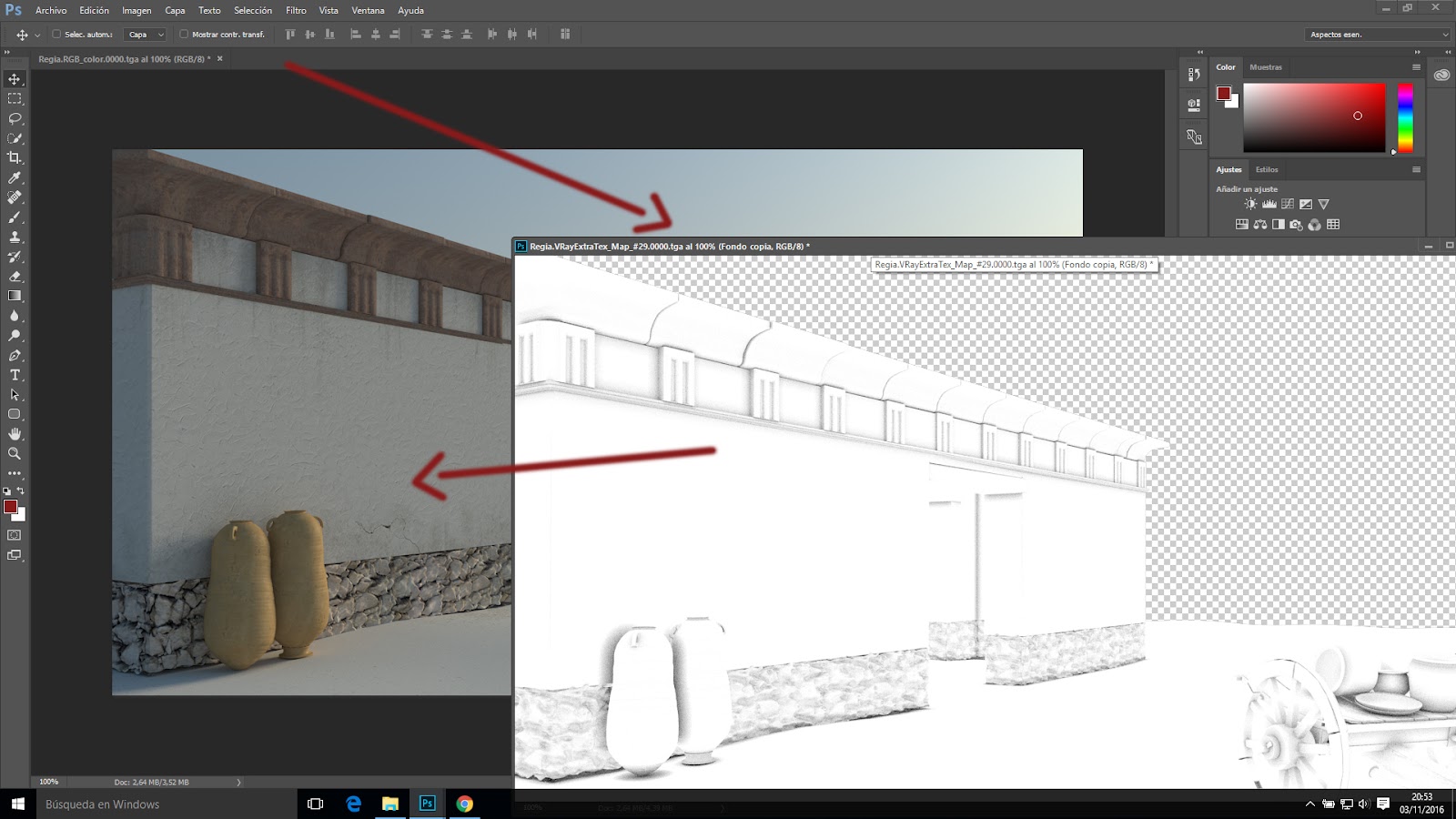
Primeros pasos en Photoshop orientado a la posproducción de imágenes 3D: canal alfa y pase AO
Ha arrancado la II Edición del curso "Postproducción de fotogramas fijos 3D aplicados a la arqueología" de la Universidad de Burgos. En este curso los alumnos aprenderán las herramientas necesarias para crear imágenes como las del cartel que tenéis aquí, pero eso no significa que tengan que ser maestros en el dominio de Photoshop. El curso está planteado desde un nivel 0. Es decir, cualquier persona que se haya iniciado en las imágenes 3D, sea con 3D Studio Max, sea con Blender, u otro software, puede introducirse en la postproducción sin tener nociones de Photoshop, ya que comenzamos explicando la interfaz del programa y paso a paso, de un modo completamente práctico orientado a las operaciones necesarias para ese retoque digital de la imagen, que se compone de pases de render, corrección del color, fotocomposición y matte painting, se aprende todo lo necesario paulatinamente y habiendo asentado los conocimientos previos antes de avanzar al siguiente bloque.
A continuación os dejo una pequeña parte de los contenidos de este curso, precisamente cómo arranca el uso de Photoshop orientado a la posproducción.
Introducción a Adobe Photoshop orientado a la postproducción.
Tutorial abrir archivos, canal alpha y “ambient occlusion”.
- ABRIR UN DOCUMENTO EN PHOTOSHOP
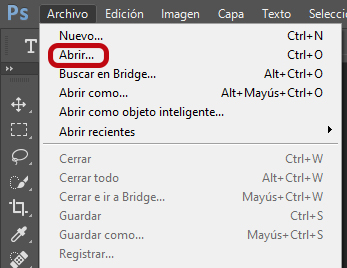
Una vez abierto el programa debemos presionar en la parte superior de la pantalla en el menú principal la pestaña “Archivo”, tras ésto “Abrir”, y se nos abrirá una ventana en la que podremos seleccionar un archivo. Nosotros abriremos la imagen formato “Targa” (.tga) denominada regia RGB, es decir nuestra imagen primaria extraída del software 3D.
- ABRIR EL ARCHIVO “AMBIENT OCCLUSION”
El paso dos será repetir esta operación, pero vamos a seleccionar en esta ocasión el archivo denominado “ambient occlusion” (.tga). Este archivo contiene un oscurecimiento de aquellas partes más ocluidas de la imagen, como los ángulos cerrados o los espacios entre dos objetos. Lo que vamos a hacer es fusionar la imagen RGB y esta imagen.
Al hacer doble click sobre el archivo o click izquierdo sobre el archivo y el botón “abrir” de la ventana emergente, nuestro “ambient occlusion”, como cualquier otro archivo que abramos en Photoshop, se situará en una pestaña a la derecha del primer archivo que hemos abierto. Para seleccionarla sólo hemos de hacer click izquierdo sobre esa pestaña y ya podremos trabajar sobre ella.
- DUPLICAR UNA CAPA Y ELIMINAR OTRA
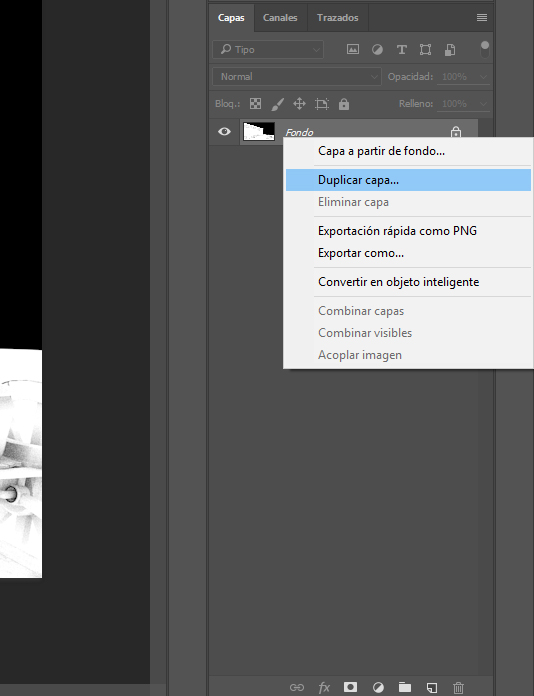
- click derecho sobre la capa.
- click izquierdo sobre “duplicar capa”.
- cambiamos nombre en la ventana emergente y aceptamos.
Se ha creado un duplicado de la primera capa sobre la anterior, que como vemos ha quedado justo en la parte inferior, y por lo tanto, aunque lo parezca, en realidad no la estamos viendo. Como no la necesitamos vamos a eliminarla.
- click derecho sobre la capa con el candado.
- click izquierdo sobre la opción “eliminar capa” del desplegable.
- click izquierdo sobre aceptar en la ventana.
- SELECCIÓN Y ELIMINACIÓN DENTRO DEL CANAL ALPHA
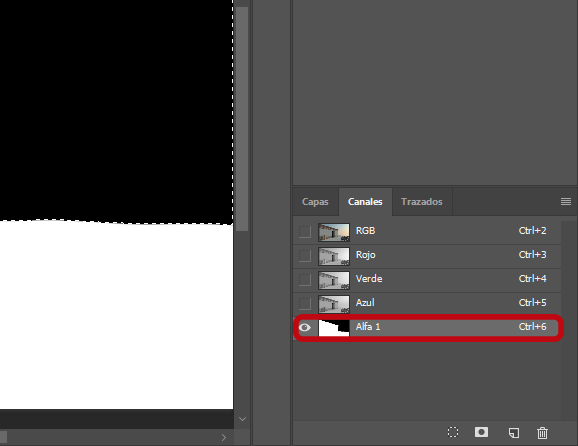
- click izquierdo sobre la pestaña “canales” justo al lado de “capas” dentro del panel capas.
- click izquierdo sobre el canal “Alpha 1” para visualizar la imagen en blanco y negro. La parte blanca es editable. Hemos de eliminar la negra, que se corresponde con el cielo.
- Ctrl + click izquierdo sobre el canal “Alpha 1”. Vemos como queda seleccionada la parte blanca de la imagen.
-
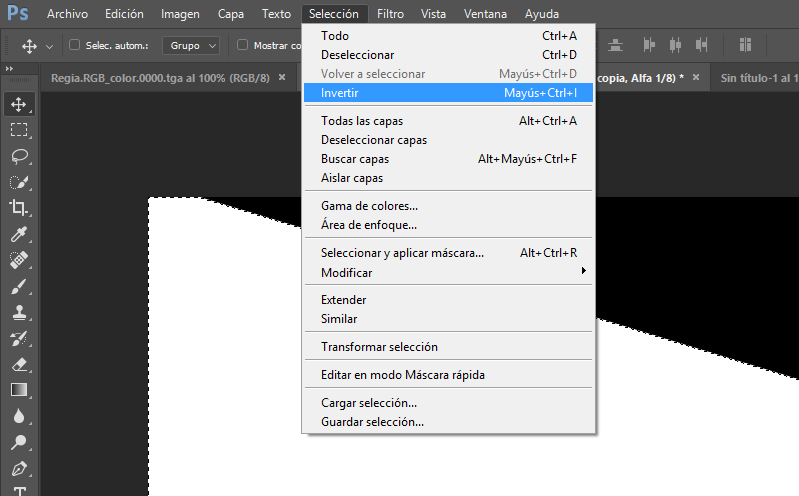
Menú principal: “Selección”: “Invertir selección”. Acabamos de invertir la selección. Ahora vemos como una línea discontinua intermitente rodea la parte negra del cielo.
- Botón “suprimir” de tu teclado.
- click izquierdo sobre “capas” y click izquierdo sobre la única capa que hay para visualizarla. Observamos como el cielo presenta ahora una textura de ajedrezado pequeño gris y blanco, que en Photoshop es como se representa una transparencia. Es decir, una parte transparente, sin nada.
- INSERTAR UNA CAPA DE ARCHIVO DENTRO DE LAS CAPAS DE OTRO ARCHIVO
Hemos observado cómo abrir dos o más archivos al mismo tiempo en Photoshop es posible, y se ubican uno al lado de otro en pestañas en la parte superior del espacio de trabajo. Lo que vamos a hacer ahora es insertar la capa que hemos trabajado de “ambient occlusion” dentro del archivo RGB, para poder fusionar ambas.
- seleccionamos la herramienta “mover”.
- click izquierdo sobre la pestaña del “ambient occlusion” que hemos modificado y arrastramos hasta dejarla en medio del espacio de trabajo.
- click izquierdo dentro de la ventana emergente que se ha creado, y arrastramos hasta insertarla dentro del espacio de trabajo de nuestra imagen RGB.
lunes, 30 de octubre de 2017
Quedan pocos días para poder matricularte del curso "Posproducción de fotogramas fijos 3D aplicados a la arqueología"
Arrancamos esta segunda edición con una importante novedad. El mayor peso que contará el digital matte painting, es decir, aquellos efectos o imágenes que conseguiremos con la integración de elementos exógenos a la escena original, ¡y para ello dedicaremos un bloque entero del curso a la integración de personajes!
¿Deseas aprender a ambientar y dotar de elementos de uso cotidiano a tu render 3D? ¿Deseas que para el gran público esa imagen pueda interpretarse a través de los personajes y los objetos que cronológicamente pudieron estar allí? En definitiva, si deseas un mayor peso en la divulgación de la interpretación de tus modelos de virtualización de patrimonio este puede ser un curso que te sirva de gran ayuda.
El curso comienza en la fase final del render, y por lo tanto es totalmente compatible con Blender y 3d Studio Max, e iniciaremos desde nivel 0 con la interfaz del programa Photoshop. Veremos las posibilidades de pases de ambient occlusion, sombras o Z (Depth) para mejorar la estética de nuestra imagen, continúa con los bloques dedicados a los elementos de la corrección de color, para pasar por la integración de cielos, vegetación o, incluso, ¡cambiar todo el suelo de nuestra escena! Todo ello orientado a una mayor aproximación al fotorrealismo. Y como ya he anunciado, ¡nuevo bloque íntegro de integración de personajes!
Matricúlate en este enlace:
Etiquetas:
3d,
3ds Max,
arqueología virtual,
Blender,
matte painting,
Photoshop,
postproducción,
Universidad de Burgos,
virtualización de patrimonio
miércoles, 23 de agosto de 2017
jueves, 29 de diciembre de 2016
Publicación en la revista Glyphos del artículo sobre la recreación virtual del ajuar cerámico
Ya ha caído en mis manos el nº 4 de la revista Glyphos, en el que aparece mi artículo dedicado a la recreación virtual del ajuar cerámico. Si queréis adquirirla se puede hacer aquí: http://glyphos.net/…/50-glyphos-revista-de-arqueolog%C3%ADa…
lunes, 5 de diciembre de 2016
Integración de personas en el curso de postproducción de fotogramas fijos 3D orientada a la arqueología, de la Universidad de Burgos
En el curso de postproducción que imparto para la Universidad de Burgos los alumnos afrontarán en su recta final el reto de integrar personas en un escenario patrimonial. Para ello aprenderán a recortar siluetas desde otros archivos, y a integrarlas en su escena, proyectando sombras y realizando una corrección de color para que que haya una sintonía cromática y lumínica. Por último utilizarán un ajuste de "consulta de colores" para dotar de uniformidad al conjunto.

Regia íbera: exterior by Pedro Peña Domínguez is licensed under a Creative Commons Reconocimiento-NoComercial-SinObraDerivada 4.0 Internacional License.
Creado a partir de la obra en http://ppd3d.blogspot.com.es/2016/12/integracion-de-personas-en-el-curso-de.html.
jueves, 17 de noviembre de 2016
Acciones adicionales a la postproducción visual de imágenes 3D en Adobe Photoshop.
- Se duplica la capa base.
- Se aplica sobre ella un desenfoque gaussiano a nuestro gusto.
- Se fusiona esa capa en modo “trama”. El resultado será más claro y difuso tanto en sombras, medios tonos e iluminaciones.
- Se juega con la opacidad de la capa para atenuar a nuestro gusto.
- Opcionalmente podemos realizar un ajuste de niveles (Ctrl+L) para controlar a posteriori sombras e iluminaciones.
Viñeteado
- Submenú "Capa": "Nueva capa de relleno": "Degradado".
- Tipo de degradado en escala de grises, estilo radial, escala como se considere necesario para la imagen. Se presiona la pestaña invertir y "Ok".
- Modo de fusión "luz suave".
- Se juega con la opacidad de la capa para atenuar a nuestro gusto.

- Se duplica la capa base.
- Se aplica sobre ella un desenfoque gaussiano a nuestro gusto.
- Se fusiona esa capa en modo “trama”. El resultado será más claro y difuso tanto en sombras, medios tonos e iluminaciones.
- Se juega con la opacidad de la capa para atenuar a nuestro gusto.
- Opcionalmente podemos realizar un ajuste de niveles (Ctrl+L) para controlar a posteriori sombras e iluminaciones.
Aumentar tonos oscuros y claros mediante Ambient Occlusion/Superponer+Niveles
- Añadimos una capa de ajuste "niveles". Si no deseamos que afecte al resto de capas presionamos alt+clic izquierdo justo en la línea horizontal bajo los niveles (o clic derecho + "crear máscara de recorte"), y sólo afectará a la capa directamente por debajo.
- La imagen, como habrá multiplicado tanto negros como blancos del AO, estará en general más contrastada e iluminada, por lo que jugamos con los niveles para adecuar ese contraste a nuestro gusto.
- Se juega con la opacidad de la capa para atenuar a nuestro gusto.
Generar focos de luz con niveles y degradado
- Ajuste niveles. Clic en "miniatura de máscara de capa" dentro de la capa de ajuste de niveles.
- Clic en la "herramienta degradado" de la barra de herramientas lateral.
- Barra de opciones (barra horizontal debajo del menú principal) y clic en degradado radial. Pinchamos en la imagen para crear con una línea recta el diámetro del espacio que queremos iluminar.
- Se duplica la capa de ajuste de niveles con la máscara de degradado. Pinchamos sobre la miniatura de la máscara de de capa con doble clic. En la ventana de propiedades que se ha abierto presionamos "invertir". Ahora hay dos ajustes de niveles con el mismo mapa de degradado pero inverso. Sólo hay que ajustar los niveles de cada una.
- Aquella capa con más blanco y menos negro serán las sombras. En las propiedades de niveles desplazaremos el regulador izquierdo hacia la derecha. La imagen se oscurecerá.
- Aquella capa con más negro que blanco serán las iluminaciones. En las propiedades de niveles desplazaremos el regulador derecho hacia la izquierda. Y se creará un contraste entre ambas que provoca que el diámetro de nuestro degradado sea una iluminación focalizada en la imagen.
lunes, 31 de octubre de 2016
CURSO DE POSTPRODUCCIÓN COMPATIBLE CON BLENDER, 3D STUDIO MAX Y PRESENTACIONES DE FOTOGRAMETRÍA
La justificación del curso.
Accede a la matrícula del curso desde aquí:
Si preguntáramos a un experto con experiencia en visualización arquitectónica 3D no dudaría al responder: "la imagen 3D extraída del software debe tener SIEMPRE una postproducción". Cuanto más importante para ellos que con esa imagen generalmente deben seducir para vender. Y sin embargo hay una razón de peso para que en imágenes 3D y su uso patrimonial la postproducción sea mucho más importante.
Los estudios de público sobre exposición patrimonial en dispositivos que utilizan imágenes o audiovisuales virtuales 3D, bien sea mediante cuestionario cerrado o mediante observación directa, son bastante unánimes: el público valora muy positivamente una mayor inmersión en la escena que ve, y hace referencia explícita al fotorrealismo y a la ambientación. Y esto es importante porque la atención, junto con la motivación o la memoria, forman parte intrínseca del aprendizaje, uno de los objetivos de la divulgación patrimonial.
En ocasiones podremos utilizar la postproducción para crear o recrear una estética determinada de nuestras imágenes, pero otras su utilidad puede estar directamente relacionada precisamente con una mayor aproximación al fotorrealismo de la que conseguimos con la imagen primaria.
Otro elemento de gran valor: la inversión de tiempo y trabajo es mucho menor y el resultado es mejor. En muchas ocasiones invertimos largas horas de trabajo para recrear una iluminación concreta o vegetación que servirá para una imagen fija en el software 3D. Con una postproducción adecuada se puede minimizar esa inversión de tiempo y trabajo, que de una forma sencilla, más versátil, y además reversible, se puede hacer mediante Photoshop.
Es compatible y complementario con Blender y 3D Studio Max.
Hay quien diría no sólo compatible, sino necesario para tener una mayor autonomía en el acabado de la imagen. Tanto los renderizadores de Blender como los de 3D Studio Max son capaces de realizar, junto al render RGB, diversos pases simultáneos al render final con diferentes aspectos de la imagen, como las sombras, la profundidad de campo (que tanto tiempo de render consume al hacerlo con la cámara), la iluminación o la reflexión. Todos ellos, por separado, nos permiten variar cada uno de estos factores sobre la imagen primaria en Photoshop, de una manera controlada y además reversible mediante capas, lo que nos da una libertad de edición gigante en un tiempo mucho menor de trabajo. Complementa tu trabajo en Blender o 3DS con un acabado más profesional a través de la postproducción en Photoshop.
La presentación de reproducciones fotogramétricas.
Dota a tus presentaciones fotogramétricas de un aspecto más fotorrealista o interesante mediante la postproducción. Introducirás sombras, luces difusas o un fondo más profesional a través de las herramientas de Photoshop, del mismo modo exactamente que con cualquier fotograma 3D.
Y mucho más... La corrección de color y la integración de imágenes.
Aprenderemos de una forma fácil, intuitiva y rápida, a combinar ajustes del color como el tono y la saturación, el equilibrio de color, las curvas o los niveles. Integra superficies para los suelos que no hayan quedado a tu gusto en la imagen original y dota a tu imagen de una vegetación atractiva, tan importante para la ambientación exterior en el uso patrimonial del 3D. Busca la estética más atractiva o la ambientación evocadora ideal para tu proyecto de divulgación.
Accede a la matrícula del curso desde aquí:
Etiquetas:
3d,
3d Studio Max,
arqueología virtual,
Blender,
fotogrametría,
Photoshop,
postproducción,
Universidad de Burgos,
virtualización de patrimonio
miércoles, 19 de octubre de 2016
CURSO DE POSTPRODUCCIÓN DE FOTOGRAMAS FIJOS 3D APLICADA A LA ARQUEOLOGÍA, CON LA UNIVERSIDAD DE BURGOS
Os presento el cartel de la Iª Edición del curso "Postprodución de fotogramas fijos 3D aplicados a la arqueología", que dirijo e imparto para la Universidad de Burgos. El periodo de matrícula está abierto. Un saludo.
http://wwww.ubu.es/te-interesa/postproduccion-de-fotogramas-fijos-3d-aplicados-la-arqueologia-i-edicion-ubuabierta
jueves, 29 de septiembre de 2016
jueves, 7 de abril de 2016
DISTINCIÓN COMO FINALISTA EN EL FESTIVAL DE CINE ARQUEOLÓGICO DE CyL Y ENTREVISTA EN PAPEL DEL DIARIO INFORMACIÓN.
Entrevista en papel en el Diario Información, hace una semana, a propósito de mi distinción como finalista en el Festival de Cine Arqueológico de CyL. Aviso que alguna frase, como la de Ridley Scott, por ejemplo (y alguna más), no ha salido de mis labios. Pero una idea general de mi investigación y de la animación sí que da.
Suscribirse a:
Entradas (Atom)