Ha arrancado la II Edición del curso "Postproducción de fotogramas fijos 3D aplicados a la arqueología" de la Universidad de Burgos. En este curso los alumnos aprenderán las herramientas necesarias para crear imágenes como las del cartel que tenéis aquí, pero eso no significa que tengan que ser maestros en el dominio de Photoshop. El curso está planteado desde un nivel 0. Es decir, cualquier persona que se haya iniciado en las imágenes 3D, sea con 3D Studio Max, sea con Blender, u otro software, puede introducirse en la postproducción sin tener nociones de Photoshop, ya que comenzamos explicando la interfaz del programa y paso a paso, de un modo completamente práctico orientado a las operaciones necesarias para ese retoque digital de la imagen, que se compone de pases de render, corrección del color, fotocomposición y matte painting, se aprende todo lo necesario paulatinamente y habiendo asentado los conocimientos previos antes de avanzar al siguiente bloque.

A continuación os dejo una pequeña parte de los contenidos de este curso, precisamente cómo arranca el uso de Photoshop orientado a la posproducción.
Introducción a Adobe Photoshop orientado a la postproducción.
Tutorial abrir archivos, canal alpha y “ambient occlusion”.
ABRIR UN DOCUMENTO EN PHOTOSHOP
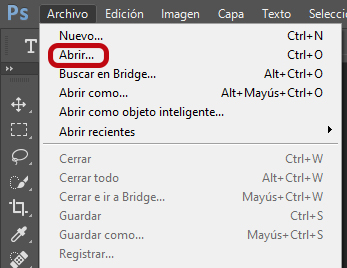
Una vez abierto el programa debemos presionar en la parte superior de la pantalla en el menú principal la pestaña “Archivo”, tras ésto “Abrir”, y se nos abrirá una ventana en la que podremos seleccionar un archivo. Nosotros abriremos la imagen formato “Targa” (.tga) denominada regia RGB, es decir nuestra imagen primaria extraída del software 3D.
ABRIR EL ARCHIVO “AMBIENT OCCLUSION”
El paso dos será repetir esta operación, pero vamos a seleccionar en esta ocasión el archivo denominado “ambient occlusion” (.tga). Este archivo contiene un oscurecimiento de aquellas partes más ocluidas de la imagen, como los ángulos cerrados o los espacios entre dos objetos. Lo que vamos a hacer es fusionar la imagen RGB y esta imagen.
Al hacer doble click sobre el archivo o click izquierdo sobre el archivo y el botón “abrir” de la ventana emergente, nuestro “ambient occlusion”, como cualquier otro archivo que abramos en Photoshop, se situará en una pestaña a la derecha del primer archivo que hemos abierto. Para seleccionarla sólo hemos de hacer click izquierdo sobre esa pestaña y ya podremos trabajar sobre ella.
DUPLICAR UNA CAPA Y ELIMINAR OTRA
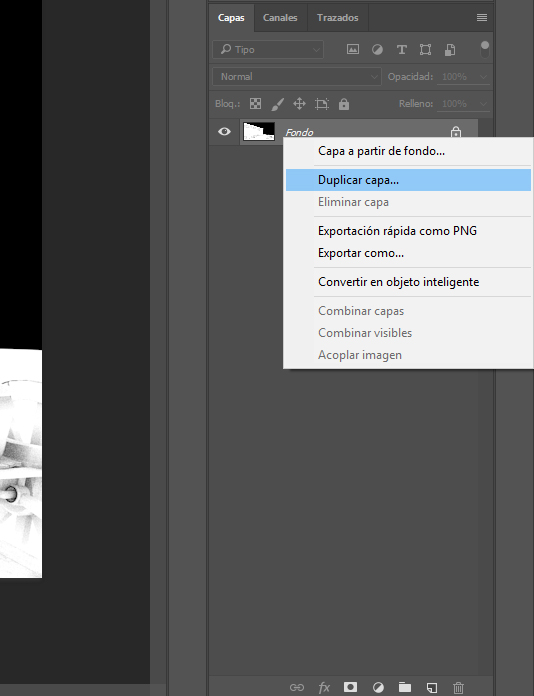 Una vez que veamos nuestro “ambient occlusion” en el espacio de trabajo tenemos que dirigirnos al panel “capas”. Allí vemos a simple vista la capa que contiene el archivo, con el icono de un candadito al lado. Este candado significa que la capa está protegida contra la edición. Para desbloquearla vamos a duplicarla:
click derecho sobre la capa.
click izquierdo sobre “duplicar capa”.
cambiamos nombre en la ventana emergente y aceptamos.
Se ha creado un duplicado de la primera capa sobre la anterior, que como vemos ha quedado justo en la parte inferior, y por lo tanto, aunque lo parezca, en realidad no la estamos viendo. Como no la necesitamos vamos a eliminarla.
click derecho sobre la capa con el candado.
click izquierdo sobre la opción “eliminar capa” del desplegable.
click izquierdo sobre aceptar en la ventana.
SELECCIÓN Y ELIMINACIÓN DENTRO DEL CANAL ALPHA
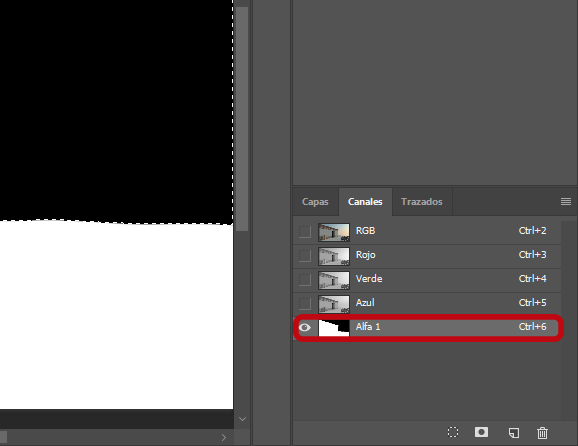
click izquierdo sobre la pestaña “canales” justo al lado de “capas” dentro del panel capas.
click izquierdo sobre el canal “Alpha 1” para visualizar la imagen en blanco y negro. La parte blanca es editable. Hemos de eliminar la negra, que se corresponde con el cielo.
Ctrl + click izquierdo sobre el canal “Alpha 1”. Vemos como queda seleccionada la parte blanca de la imagen.
-
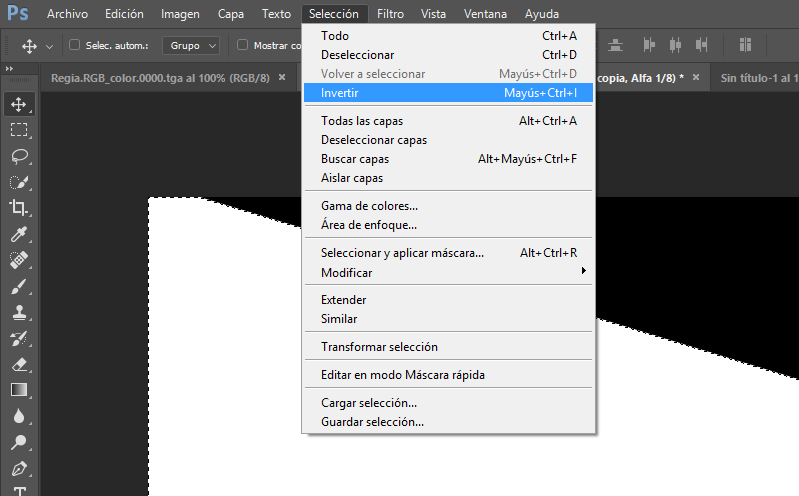
Menú principal: “Selección”: “Invertir selección”. Acabamos de invertir la selección. Ahora vemos como una línea discontinua intermitente rodea la parte negra del cielo.
Botón “suprimir” de tu teclado.
click izquierdo sobre “capas” y click izquierdo sobre la única capa que hay para visualizarla. Observamos como el cielo presenta ahora una textura de ajedrezado pequeño gris y blanco, que en Photoshop es como se representa una transparencia. Es decir, una parte transparente, sin nada.
INSERTAR UNA CAPA DE ARCHIVO DENTRO DE LAS CAPAS DE OTRO ARCHIVO
Hemos observado cómo abrir dos o más archivos al mismo tiempo en Photoshop es posible, y se ubican uno al lado de otro en pestañas en la parte superior del espacio de trabajo. Lo que vamos a hacer ahora es insertar la capa que hemos trabajado de “ambient occlusion” dentro del archivo RGB, para poder fusionar ambas.
seleccionamos la herramienta “mover”.
click izquierdo sobre la pestaña del “ambient occlusion” que hemos modificado y arrastramos hasta dejarla en medio del espacio de trabajo.
click izquierdo dentro de la ventana emergente que se ha creado, y arrastramos hasta insertarla dentro del espacio de trabajo de nuestra imagen RGB.
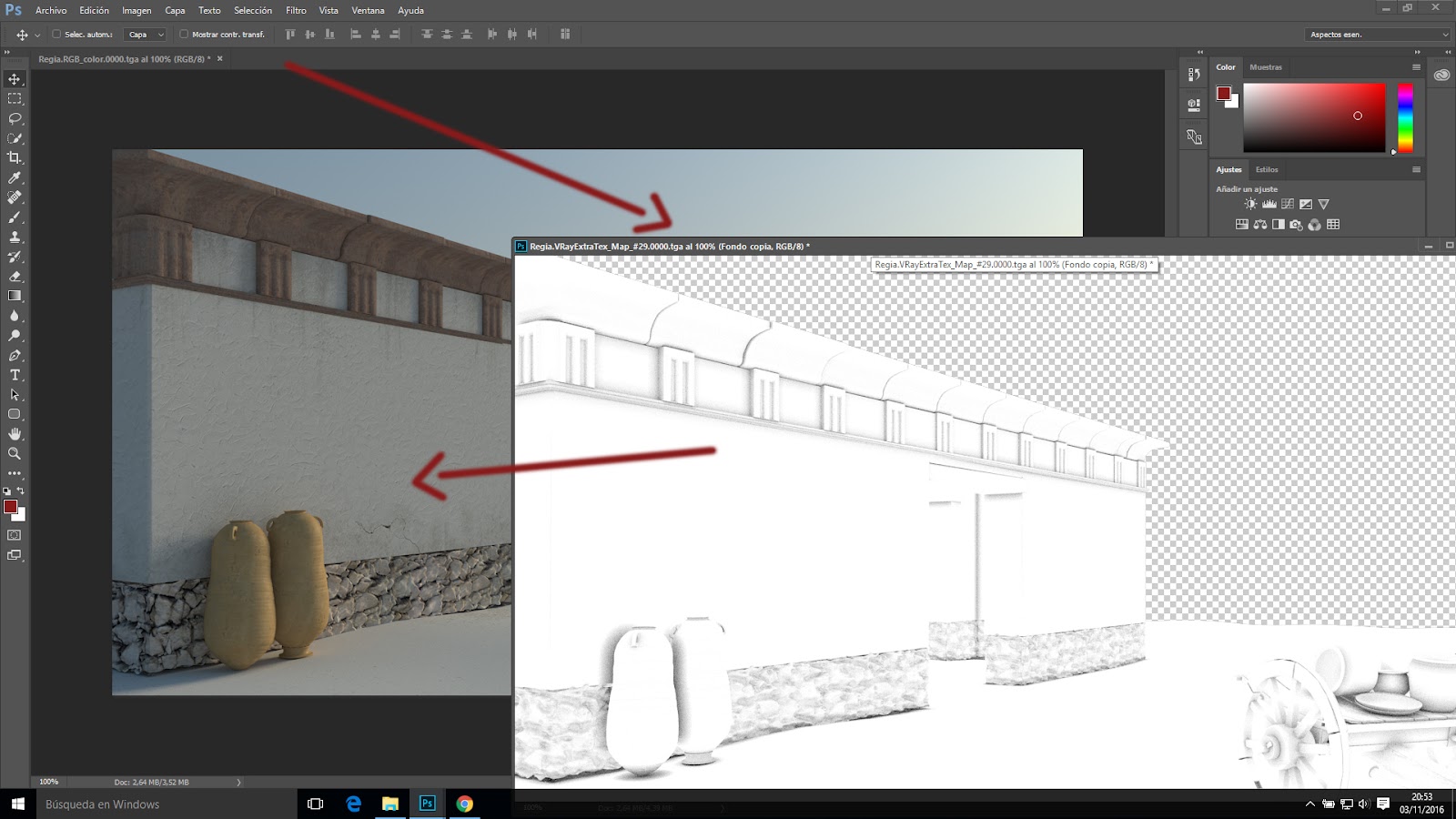 Vemos cómo se ha integrado la capa dentro del panel capas de la imagen original.

.png "English")