Capturas de la sesión de fotografías con Sandra Rodriguez como modelo para integración de personajes en una #recreaciónvirtual íbera. Contenidos también de la asignatura que imparto de #fotomontaje y #mattepainting del Máster de Arqueomática de la UM. Trajes cortesía de Vilamuseu. Virtualización de Patrimonio #Artedigital #digitalart#arqueologíavirtual #virtualarchaeology
Mostrando entradas con la etiqueta retoque fotográfico. Mostrar todas las entradas
martes, 6 de agosto de 2019
martes, 11 de julio de 2017
Postproducción y "digital matte painting" con Photoshop en el Pabellón Mies van der Rohe, 1929
La imagen que se ha tomado como base para este ejemplo de postproducción y digital matte painting con Photoshop es el render fruto del ejercicio de edición de materiales y texturizado en Blender del Pabellón Mies van der Rohe de la exposición de Barcelona en 1929.
Se ha realizado el render de nuevo con un canal alfa, la transparencia del cielo, para poder tener mayor libertad a la hora de insertar nuevos elementos en el fondo, y se han añadido pases, como el Ambient Occlusion, es decir, la oclusión de luz ambiental en aquellos ángulos más cerrados de los volúmenes. Se ha realizado una corrección del color inicial del conjunto en base a niveles, curvas, equilibrio de color y tono/saturación. También se ha pintado directamente sobre el modelo para recrear la suciedad producida por la humedad en la cubierta. Se ha añadido un cielo, y como siempre que se añade una imagen exógena al archivo ha sido de vital importancia examinar orientación de la luz, nubes y difusión, siempre pensando en el efecto final.
Posteriormente se han integrado a personajes históricos. Para una recreación virtual es indispensable que los elementos externos estén contextualizados en cronología y ubicación (para no incurrir en un anacronismo), pero además siempre que sea posible deben ayudar a la interpretación de la época recreada para cualquier espectador de la imagen. Si se hace así estaremos ayudando y no poco a la didáctica de nuestras imágenes y por lo tanto de quien las vea, sea público de museo, de libro de texto, revista histórica o web. En este caso he elegido a Alfonso XIII (que estuvo allí), quien contextualiza como nadie esa época, no tanto por él mismo, sino por el vestuario, que proporciona una idea global de la época a quien no conozca el edificio, o a quien sí lo conozca y cuya racionalismo y modernidad haya confundido con un hito mucho más próximo a nosotros.
Se ha procedido a recortar la figura en blanco y negro, perfeccionar los bordes para evitar las pequeñas irregularidades del recorte y eliminar el halo indeseable que siempre queda tras esta operación. A continuación se ha integrado en la escena y se ha procedido a su corrección de color (curvas, niveles, equilibrio de color, tono/saturación y corrección selectiva), para finalmente crear una capa donde pintar directamente sobre rostros y manos, y devolver el color a la imagen de 1929. Se ha procedido a generar la sombra paralela y una copia de la capa de las figuras que invertida y tratada con filtros es el reflejo en el agua.
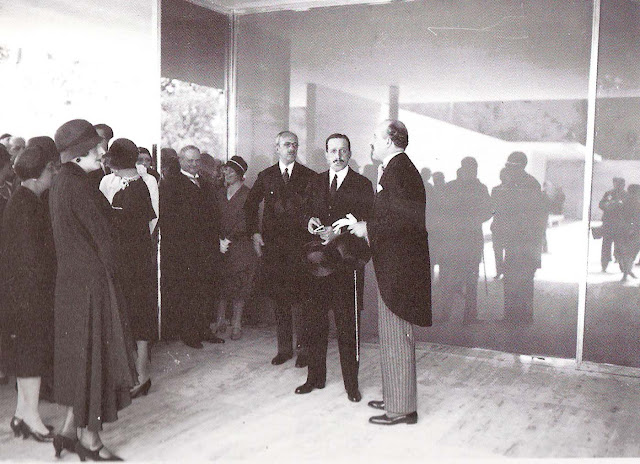
Tras todo ésto se han buscado elementos vegetales, y se han seleccionado dos, uno por su difusión lumínica y el otro por recibir la luz del atardecer con la misma orientación de dónde procede en nuestra imagen. Es bastante importante hacer una criba en la búsqueda previa sobre estos parámetros para poder realizar luego una integración. Una vez insertados se ha realizado una corrección de color como las descritas anteriormente y después se ha añadido la niebla al agua del estanque.
Finalmente se ha realizado una consulta de colores en Photoshop para unificar e integrar el ambiente de elementos que en principio eran dispares entre sí. Eso sí, no sin antes insertar en los reflejos un pequeño guiño histórico.
jueves, 17 de noviembre de 2016
Acciones adicionales a la postproducción visual de imágenes 3D en Adobe Photoshop.
- Se duplica la capa base.
- Se aplica sobre ella un desenfoque gaussiano a nuestro gusto.
- Se fusiona esa capa en modo “trama”. El resultado será más claro y difuso tanto en sombras, medios tonos e iluminaciones.
- Se juega con la opacidad de la capa para atenuar a nuestro gusto.
- Opcionalmente podemos realizar un ajuste de niveles (Ctrl+L) para controlar a posteriori sombras e iluminaciones.
Viñeteado
- Submenú "Capa": "Nueva capa de relleno": "Degradado".
- Tipo de degradado en escala de grises, estilo radial, escala como se considere necesario para la imagen. Se presiona la pestaña invertir y "Ok".
- Modo de fusión "luz suave".
- Se juega con la opacidad de la capa para atenuar a nuestro gusto.

- Se duplica la capa base.
- Se aplica sobre ella un desenfoque gaussiano a nuestro gusto.
- Se fusiona esa capa en modo “trama”. El resultado será más claro y difuso tanto en sombras, medios tonos e iluminaciones.
- Se juega con la opacidad de la capa para atenuar a nuestro gusto.
- Opcionalmente podemos realizar un ajuste de niveles (Ctrl+L) para controlar a posteriori sombras e iluminaciones.
Aumentar tonos oscuros y claros mediante Ambient Occlusion/Superponer+Niveles
- Añadimos una capa de ajuste "niveles". Si no deseamos que afecte al resto de capas presionamos alt+clic izquierdo justo en la línea horizontal bajo los niveles (o clic derecho + "crear máscara de recorte"), y sólo afectará a la capa directamente por debajo.
- La imagen, como habrá multiplicado tanto negros como blancos del AO, estará en general más contrastada e iluminada, por lo que jugamos con los niveles para adecuar ese contraste a nuestro gusto.
- Se juega con la opacidad de la capa para atenuar a nuestro gusto.
Generar focos de luz con niveles y degradado
- Ajuste niveles. Clic en "miniatura de máscara de capa" dentro de la capa de ajuste de niveles.
- Clic en la "herramienta degradado" de la barra de herramientas lateral.
- Barra de opciones (barra horizontal debajo del menú principal) y clic en degradado radial. Pinchamos en la imagen para crear con una línea recta el diámetro del espacio que queremos iluminar.
- Se duplica la capa de ajuste de niveles con la máscara de degradado. Pinchamos sobre la miniatura de la máscara de de capa con doble clic. En la ventana de propiedades que se ha abierto presionamos "invertir". Ahora hay dos ajustes de niveles con el mismo mapa de degradado pero inverso. Sólo hay que ajustar los niveles de cada una.
- Aquella capa con más blanco y menos negro serán las sombras. En las propiedades de niveles desplazaremos el regulador izquierdo hacia la derecha. La imagen se oscurecerá.
- Aquella capa con más negro que blanco serán las iluminaciones. En las propiedades de niveles desplazaremos el regulador derecho hacia la izquierda. Y se creará un contraste entre ambas que provoca que el diámetro de nuestro degradado sea una iluminación focalizada en la imagen.
Suscribirse a:
Entradas (Atom)


